
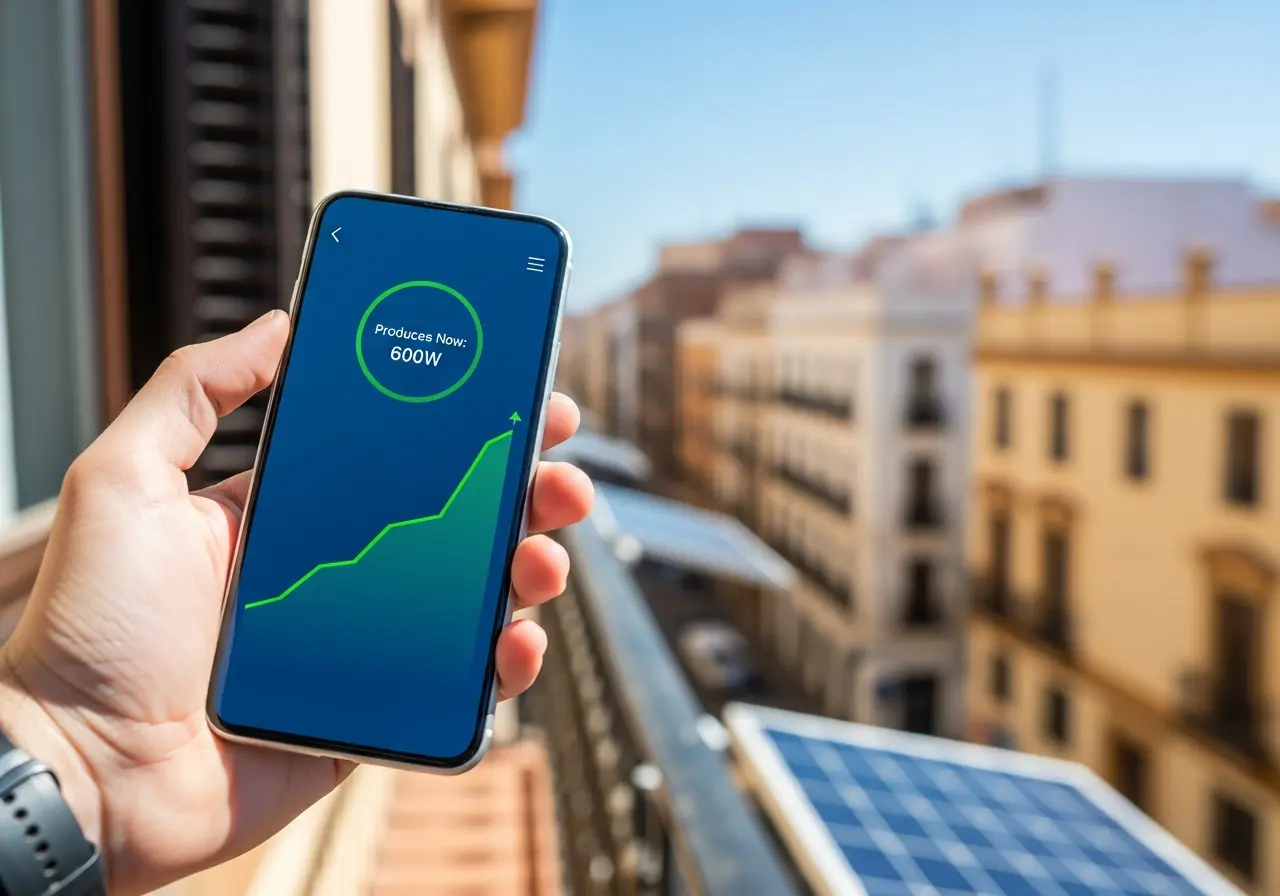
Ya tienes los paneles puestos en la barandilla. Has apretado las tuercas, has conectado los cables y has escuchado el «clic». Todo parece perfecto.
Te sientas en el sofá, te descargas la aplicación del fabricante esperando ver cómo entran los vatios… y nada.
«Dispositivo desconectado». «Sin datos». «Error de configuración».
Calma. No eres tú, ni tu kit está roto. Es el problema número uno al que se enfrentan el 90% de los usuarios de kits solares de balcón.
Desde la redacción de El Vecino Solar hemos ayudado a decenas de lectores que estaban a punto de tirar el microinversor por la terraza. La realidad es que estos aparatos son maravillas de la ingeniería eléctrica, pero son auténticos dinosaurios en cuanto a conectividad WiFi.
En este tutorial vamos a explicarte, sin tecnicismos imposibles, cómo superar el «Triángulo de la Muerte» de la configuración WiFi y conseguir esa gratificante gráfica de producción en tu móvil.
Paso 0: El error de novato (La foto de la pegatina)
Antes de tocar un solo cable o descargar ninguna app, detente.
Si todavía no has colgado los paneles: ¡Saca el móvil y haz una foto a la pegatina del microinversor!. Y ya que estás en ello, asegúrate de que la fijación física es perfecta antes de configurar nada. Si tienes dudas sobre el montaje, repasa nuestra [Guía paso a paso: Cómo instalar tu kit solar de balcón sin obras ni taladros].
Todos los microinversores (Hoymiles, TSUN, Envertech, Deye) tienen una etiqueta plateada con un código de barras y un número de serie (SN). Ese número es la matrícula única de tu dispositivo y la aplicación te lo va a pedir obligatoriamente para darlo de alta.
El problema es que la pegatina suele estar en la parte trasera del aparato.
Si ya has instalado el kit y el microinversor ha quedado aprisionado entre el panel y la barandilla mirando hacia la calle, te va a tocar desmontarlo todo solo para ver ese número.
Consejo de El Vecino Solar: Haz la foto ahora. Guárdala en favoritos. Escribe el número en un papel y pégalo en la nevera. Lo agradecerás dentro de 20 minutos.
Paso 1: Prepara tu Red WiFi (El filtro de los 2.4GHz)
Aquí es donde falla la gran mayoría. Tienes que entender una cosa sobre tu microinversor: es un dispositivo IoT «tontorrón».
A diferencia de tu móvil o tu portátil nuevo, el chip WiFi de tu kit solar SOLO entiende las redes de 2.4GHz.
La maldición de los routers modernos
Los routers de fibra actuales (Movistar, Digi, Orange, Vodafone) emiten dos señales a la vez: 2.4GHz (lenta pero con mucho alcance) y 5GHz (rapidísima pero con poco alcance).
Para facilitarte la vida, los routers modernos usan una tecnología llamada Band Steering (o Smart Connect): fusionan las dos redes bajo el mismo nombre y contraseña. Tu móvil es listo y salta de una a otra automáticamente.
Tu microinversor no es listo. Cuando intenta conectarse a tu WiFi y ve la señal de 5GHz mezclada, se bloquea, da error o simplemente no encuentra la red.
La Solución
Tienes tres opciones para arreglar esto:
- La opción técnica (Recomendada): Entra en la configuración de tu router (normalmente escribiendo 192.168.1.1 en el navegador) y separa las redes. Ponle nombres distintos. Ejemplo: «MiCasa_2.4» y «MiCasa_5G». Conecta el inversor a la «MiCasa_2.4».
- La opción «Llamada de socorro»: Llama a tu compañía de internet y diles: «Por favor, desactivad el Band Steering y separadme las redes WiFi en dos nombres distintos». Lo hacen en remoto en 5 minutos.
- El truco del paseo (La opción casera): La señal 5GHz tiene muy poco alcance. Si te alejas mucho de tu router (vete al punto más lejano de la casa o al jardín), tu móvil perderá la señal 5GHz y se quedará solo con la 2.4GHz. Configura el inversor desde allí.
Paso 2: El proceso de vinculación (Paso a paso universal)
Da igual la marca de tu kit. El proceso de conexión casi siempre funciona igual y se basa en el modo AP (Punto de Acceso). Es el problema del «Huevo y la Gallina»: el inversor necesita tu WiFi para hablar contigo, pero tú necesitas hablar con él para darle la contraseña.
1. Dale corriente al sistema
Enchufa el kit a la corriente. Importante: Para que el microinversor «despierte» y encienda su WiFi, necesita recibir energía de los paneles.
- Hazlo de día: Si es de noche, el inversor estará dormido y no emitirá señal WiFi.
- Fíjate en la luz LED. Debería parpadear (generalmente en rojo o verde lento) indicando que tiene corriente pero no internet.
2. Conéctate a la red del inversor
El microinversor va a crear su propia red WiFi temporal.
- Ve a Ajustes > WiFi en tu móvil.
- Busca una red rara y abierta (sin candado).
- Suele llamarse DTU-xxxx, Hoymiles-xxxx o AP_xxxx (los números suelen coincidir con parte del número de serie).
- Conéctate a ella. Tu móvil te dirá «Conectado sin internet». Es normal, mantente conectado.
3. Abre la App y vincula
Ahora que tu móvil está hablando directamente con el inversor:
- Abre la app de configuración (S-Miles, Solarman, etc.).
- Busca la opción Configuración de Red o Network Config.
- Dale a Refrescar o Buscar.
- Selecciona TU red WiFi de casa (la de 2.4GHz que preparamos antes).
- Escribe la contraseña de tu WiFi con muchísimo cuidado (respeta mayúsculas).
- Dale a Enviar o Configurar.
En este momento, el inversor guardará tu contraseña, apagará su propia red WiFi y se intentará conectar a tu router. Tu móvil se desconectará del inversor y volverá a tu WiFi normal.
El problema invisible: La cobertura en el balcón
Has hecho todo lo anterior perfecto, pero sigue fallando. ¿Por qué?
Mira tu balcón. Probablemente tengas:
- Una pared maestra de ladrillo grueso.
- Una puerta de cristal con doble acristalamiento (Climalit) y quizás tratamiento bajo emisivo (que lleva capas metálicas).
- Una barandilla metálica.
Felicidades, has construido una Jaula de Faraday.
El balcón suele ser un «punto ciego» para el WiFi. Tu móvil quizás coge señal ahí, pero recuerda que tu móvil es un dispositivo de 800€ con antenas de alta gama. El chip WiFi del microinversor es un componente básico con una antena minúscula.
La Solución: Antes de volverte loco reconfigurando, haz una prueba. Acerca un repetidor WiFi (los hay por 15€) al enchufe más cercano al balcón. O usa un PLC con WiFi. Si de repente la conexión es estable, ya sabes que el problema no era la configuración, sino la potencia de la señal.
Paso 3: Crear tu «Planta» en la App
Una vez que el aparato tiene internet, necesitas crear tu espacio visual en la aplicación.
El ecosistema de Apps
Dependiendo de tu marca, usarás una u otra:
- Hoymiles: Usa S-Miles Cloud. Advertencia: Antiguamente solo los instaladores podían crear cuentas. Ahora, los kits más modernos permiten crear una «DIY Account» (Cuenta de Hágalo Usted Mismo). Si tu kit es antiguo, quizás necesites que la tienda te cree la cuenta.
- TSUN / Genéricas: Usan Solarman Smart o Talent Home. Son más abiertas y fáciles de configurar.
Rellenando los datos (Sin miedo)
La app te pedirá datos para crear la «Planta». No te agobies, muchos son solo estadísticos:
- Capacidad Instalada: Es la suma de la potencia de tus placas. Si tienes dos paneles de 410W, pon 0.82 kW.
- Tipo de Red: Selecciona «Residencial» o «Baja Tensión».
- Azimut: Es la orientación.
- Sur = 0º o 180º (depende de la app, mira el dibujo que te suelen poner).
- Este = -90º
- Oeste = 90º
- Nota: Si lo pones mal, el sistema funcionará igual, es solo para cálculos teóricos.
- Precio de la electricidad: Pon una media, por ejemplo 0.15 €/kWh. Esto sirve para que la app te calcule cuánto dinero estás ahorrando.
Finalmente, te pedirá Escanear el SN (Número de Serie). Aquí es donde usas la cámara para escanear el código de barras de la foto que hiciste en el Paso 0. O lo metes a mano.
Solución de Problemas (Troubleshooting)
Si algo sale mal, respira hondo y revisa esta lista:
1. La luz de «Nube» o «Internet» está en rojo
Significa que el inversor no sale a internet.
- Causa: Contraseña del WiFi mal puesta o señal débil.
- Solución: Repite el proceso de vinculación cerca del router. Si funciona cerca, necesitas un repetidor.
2. La app se queda al 99% y da error «Time Out»
Es el clásico fallo de Solarman/Talent Home.
- Causa: Tu móvil ha saltado a la red 5GHz o a datos móviles durante el proceso.
- Solución: Desactiva los Datos Móviles de tu teléfono y asegúrate de «Olvidad» la red 5GHz momentáneamente mientras configuras.
3. «Dispositivo Offline» pero hace sol
- Advertencia de paciencia: Cuando conectas todo por primera vez, el servidor de la marca (que suele estar en China o Alemania) tarda en recibir y procesar los primeros paquetes de datos.
- Es totalmente normal que tardes entre 15 y 30 minutos en ver el primer dato en la pantalla. No reinicies a los 5 minutos. Ve a tomarte un café y vuelve.
4. Por la noche dice «Desconectado»
Esto asusta a muchos usuarios. Los microinversores se alimentan de los paneles, no de la red de casa. Cuando se pone el sol, el microinversor se apaga completamente. Desaparece del WiFi y la app dice «Offline». Es normal. Mañana, cuando salga el sol, despertará él solo y volverá a conectarse.
Conclusión: La satisfacción del gráfico
Sabemos que el proceso de configuración puede ser desesperante. Las instrucciones suelen venir mal traducidas y las redes WiFi son caprichosas.
Pero te prometemos una cosa: el momento en el que estás en la oficina, abres la app y ves esa curva verde subiendo, sabiendo que tu nevera está funcionando gratis gracias al sol que da en tu balcón… esa sensación no tiene precio.
Ya eres oficialmente un Vecino Solar conectado.
¿Te has atascado en algún paso? ¿Tu app te da un error raro? Déjanos un comentario abajo con la marca de tu inversor y el modelo de tu router, e intentaremos echarte un cable (de red).
Última actualización: Diciembre 2025. Tutorial válido para microinversores Hoymiles, TSUN, Envertech, Deye y APsystems.
2 comentarios en «Cómo conectar tu microinversor al WiFi de casa y ver tu producción en el móvil (Tutorial Definitivo)»